Facebook  Google+ Instagram

Kamis, 13 September 2018

20 Perintah dasar linux dan fungsinya


Perintah Dasar Linux Lengkap dan Fungsinya

Command line interface adalah sebuah antarmuka berbasis teks yang mengizinkan pengguna untuk melakukan interaksi dengan sistem melalui baris-baris perintah atau yang biasa disebut dengan command line.
 Berikut perintah-perintah dasar yang ada pada Linux yang harus kamu kuasai sebagai seorang pengguna Linux.

1. pwd

Perintah pwd berfungsi untuk melihat pada direktori mana kamu sedang berada pada saat ini.

2. man

man adalah perintah yang berfungsi untuk menampilkan halaman manual atau dokumentasi dari sebuah perintah. Dengan menggunakan perintah man kamu bisa melihat panduan atau fungsi dari sebuah perintah.

3. ls

Perintas ls berfungsi untuk menampilkan isi dari sebuah folder dengan menggunakan command line interface. Ketika sedang berada pada sebuah folder atau direktori tertentu, kamu bisa melihat isi dari folder atau direktori tersebut dengan menggunakan perintah ls.

4. whoami

Seperti namanya, perintah whoami berfungsi untuk melihat nama dari user yang sedang kamu gunakan pada saat ini. Dengan mengetikkan perintah whoami pada Terminal atau command line interface, maka akan muncul sebuah output nama dari user yang sedang kamu gunakan.

5. cd

cd adalah singkat dari change directory. Perintah ini berfungsi untuk berpindah dari direktori dimana kamu berada saat ini. Kamu bisa keluar dari sebuah folder atau masuk ke dalam folder tertentu dengan menggunakan perintah ini.

6. mkdir

Perintah mkdir berfungsi untuk membuat sebuah folder atau sebuah direktori baru menggunakan command line interface. Dengan menggunakan perintah makdir, kamu bukan hanya bisa membuat satu buah direktori baru, kamu juga bisa membuat sebuah struktur direktori baru dengan struktur tertentu.
Dengan kata lain, kamu bisa membuat banyak folder hanya dengan menggunakan satu baris perintah di Linux dengan menggunakan perintah mkdir.

7. touch

Perintah touch berfungsi untuk membuat sebuah file baru dengan menggunakan command line interface. Perintah ini bisa membuat file dengan ekstensi apa saja.

8. rm

Perintah rm berfungsi untuk menghapus sebuah file dengan menggunakan command line interface. Dalam penggunaannya, dengan menggunakan parameter tertentu perintah rm juga digunakan untuk menghapus sebuah folder yang masih memiliki isi di dalamnya.

9. rmdir

Hampir mirip dengan perintah rm, perintah rmdir berfungsi untuk menghapus sebuah folder yang telah kosong.

10. mv

Perintah mv berfungsi untuk memindahkan sebuah file menggunakan command line. Dalam penggunaannya, kamu juga bisa menggunakan perintah ini untuk mengubah nama sebuah file.

12. cp

Perintah cp adalah perintah yang berfungsi untuk mengopi sebuah file dengan menggunakan command line interface.
Tidak sama dengan perintah mv, perintah ini tidak akan menghapus file dasarnya, ia hanya menyalin isi dari sebuah file ke dalam sebuah file yang baru dengan nama yang berbeda.

13. cat

Perintah cat berfungsi untuk menampilkan isi dari sebuah file dengan mencetaknya sebagai output dari perintah tersebut.

14. find

Perintah find berfungsi untuk mencari sebuah file atau sebuah folder menggunakan Terminal atau command line interface.
Perintah ini mengizinkan kamu untuk melakukan pencarian dengan beberapa opsi filter pencarian seperti mencari sebuah file dengan ekstensi tertentu, ukuran tertentu, lokasi tertentu dan sebagainya.

15. locate

Selain dengan menggunakan perintah find, kamu juga bisa melakukan pencarian dengan command line interface menggunakan perintah locate. Berbeda dengan perintah find, perintah locate melakukan pencarian file dengan mencocokkan nama file dari database yang ada.

16. kill

Perintah kill berfungsi untuk menghentikan sebuah proses yang sedang berjalan. Kamu dapat menghentikan sebuah proses dengan menggunakan perintah berdasarkan pid dari proses tersebut.

17. bg

Parintah bg berfungsi untuk mengirim proses ke latar belakang (background), proses akan tetap dijalankan, hanya saja tidak ditampilkan atau dikirim ke latar belakang.

18. fg

Perintah fg adalah kebalikan dari perintah bg. Perintah fg berfungsi mengirim proses kembali ke foreground (latar depan).

19. chmod

Perintah chmod berfungsi untuk mengatur hak akses dari sebuah file di Linux. Kamu dapat mengatur hak akses dari sebuah file terhadap sebuah user atau group tertentu dengan memberi batasan hak akses rwx (read, write, execute). Dengan menggunakan chmod kamu juga menambah atau menghapus sebuah hak akses tanpa perlu menganggu hak akses lain yang sudah ada.

20. chown

chown adalah perintah yang berfungsi untuk mengubah kepemilikan dari sebuah file terhadap user atau group tertentu. Kamu bisa mengubah kepemilikan sebuah file tertentu dari sebuah user ke user lainnya atau mengganti group pemilik hak akses sebuah file ke group lainnya.


TERIMAKASIH :))

Selasa, 07 Agustus 2018

Pengertian ,Fungsi, dan Cara Kerja Darii Access Point

Assalamualaikum..

Kali ini saya akan menjelaskan apa itu acces point dan apa fungsinya


1).PENGERTIAN ACCESS POINT

Acces point adalah sebuah perangkat dalam jaringan komputer yang dapat menciptakan jaringan lokal nirkabel atau WLAN(Witrlrss Local Area Network). Acces point akan dihubungkan dengan router atau hub atau switch melalui kabel Ethernet dan memancarkan sinyal wifi di area tertentu.
Untuk dapat terhubung dengan jaringan lokal yang telah dikonfigurasikan tersebut,perangkat harus melalui access point.


2). FUNGSI ACCES POINT.


Secara garis besar, access Point berfungsi sebagai pengatur lalu lintas data, sehingga memungkinkan banyak Client dapat saling terhubung melalui jaringan (Network).
Atau jika ingin diperinci lebih jelas lagi fungsi access point adalah sebagai berikut :
1. Mengatur supaya AP dapat berfungsi sebagai DHCP server
2. Mencoba fitur Wired Equivalent Privacy (WEP) dan Wi-Fi Protected Access(WPA)
3. Mengatur akses berdasarkan MAC Address device pengakses
4. Sebagai Hub/Switch yang bertindak untuk menghubungkan jaringan lokal dengan jaringan wireless/nirkabel

Nah itulah beberapa fungsi dari access point. Jadi jika anda punya alat radio wireless anda bisa setting radio anda dengan mode access point. Setiap radio berbeda beda setting access pointnya. Namun pada dasar nya sama. Nanti akan saya berikan petunjuk cara setting access point di beberapa radio yang berbeda seperti TP LINK, UBNT, Mikrotik dan lain lain.

3).CARA KERJA ACCES POINT.

Seperti telah dijelaskan sebelumnya, bahwa access point merupakan gerbang penghubung perangkat nirkable deng jaringan lokal. Access point bekerja dengan menyediakan koneksi antara jalur data sinyal RF yang dibentuk oleh wifi dengan jalur data elektrik yang dibentuk oleh kabel Ethernet. Selain itu, access point juga melakukan pengontrollan akses, enkripsi data, toleransi kesalahan, serta manajemen jaringan.

fungsi access point
Access point umumnya disandingkan dengan Router

Ketika terdapat perangkat client yang mencoba mengakses jaringan melalui access point, access point akan menentukan untuk mengijinkan atau tidak mengijinkan perangkat tersebut untuk terhubung dengan jaringan. Untuk melakukan ini, access point akan menjalankan fitur kontrol pengaksesan yang dimilikinys. Kemudian fitur keamanan access point akan bekerja.

Access point akan mengenkripsi sandi, memeriksa kecocokan sandi pada access point dengan sandi yang diberikan perangkat. Perangkat tersebut akan diijinkan terhubung dengan jaringan jika sandi yang diberikan cocok. Selanjutnya access point akan berfungsi sebagai DHCP yang memberikan alamat IP untuk perangkat tersebut. Misalkan anda mencoba mengakses internet melalui jaringan wireless di sebuah café, maka sirkuit jaringan nirkabel pada perangkat mobile anda akan mengkoneksikan diri dengan access point pada café tersebut.

cara kerja access point
Skema jaringan yang memanfaat Access Point

Setelah terkoneksi dengan access point, jendela peramban (browser) yang kita buka akan menampilkan laman berisi permintaan untuk memasukkan kata sandi agar anda bisa terhubung dengan jaringan, jika kata sandi yang anda masukkan tepat, access point akan mengijinkan anda untuk terhubung dengan jaringan. Access point akan memberikan alamat IP kepada perangkat anda sehinga perangkat dapat berkomunikasi dengan perangkat lain dalam jaringan lokal.

Demikian artikel mengenai pengertian access point beserta fungsi dan cara kerjanya ini. Dengan menggunakan access point, jangkauan koneksi serta jumlah perangkat yang dapat terhubung dengan jaringan lokal anda bisa bertambah. Selain itu penambahan perangkat dapat dilakukan dengan cepat dan mudah.


Yupss... Mungkin hanya itu yang bisa saya berikan.. mohom maaf bila ada salah.. karna saya pun masih belajar :)

Wassalamualaikum wr. wb.

Minggu, 05 Agustus 2018

Jenis dan Spesifikasi Antenna

Assalamualaikum Warrahmatullahi Wabarakhatu

Kali ini saya akan menjelaskan spesifikasi dari Antenna Grid dan Antenna OmniDirectional.

cekidot,-


1). Spesifikasi Antena Grid


Antena grid merupakan salah satu antena wifi yg paling populer. Perangkat keluaran TPLINK ini berfungsi untuk memperkuat dan mengarahkan sinyal wireless untuk melakukan koneksi point to point, multi point, atu sebagai client dai RT/RW NET. 
Fungsinya dimana antenna ini menerima dan mengirim signal data dengan sisitem gelombang radio 2,4 Mhz.Dimana data tersebut bisa dalam bentuk intranet atau internet.
Macam-macam antena grid
Antena Grid Hyperlink 24 dBi (HG2424G-NF)


    Antena Grid 24 dBi ini didesain untuk Sistem Komunikasi menggunakan Wireless LAN. Karakteristik antena ini antara lain : High Gain, Jarak Jauh, dan F/B Ratio yang besar. 
Antena ini cocok dipergunakan untuk mengatasi kendala komunikasi dan mengirimkan transmisi secara efektif. Terbuat dari Stainless Steel kualitas industri, dan dilapis oleh bahan tahan karat.
Antena ini sangat baik dipergunakan pada berbagai macam lingkungan, seperti di atas gedung, di atas tower, di atas bukit. Setiap antena diuji secara ketat mempergunakan network analysis instrument sebelum dikirimkan.
Spesifikasi


Grid TPLink TL-ANT2424B 2.4-2.5GHz 24dB 

Antena Grid produksi TPLink dengan kehandalan menyamai Grid produksi Kenbotong dengan harga yang lebih murah. Kualitas bahan bagus dan tebal, bobot lebih berat dari Grid Kengbotong. Range frekwensi 2.4 - 2.5Ghz (support Superchannel 2.5Ghz) 


Frequency Range 2.4GHz ~ 2.5GHz
 
Impedance (Ω) 50
Gain 24dBi
VSWR ≤1.5
Horizontal Beamwidth 14°
Vertical Beamwidth 10°
F/B Ratio >30dB
Polarization Vertical or Horizontal

Maximum Input Power 100W
 
Connector N Female
Application Outdoor
Mount Style Pole Mount / Wall Mount
Antenna Dimension 600×1000 mm
Weight 3.5 +/-0.15 KG
Mounting Mast Diameter Ø30~Ø50 mm
Rated Wind Velocity 216 Km/h


Antena Grid Kenbotong TDJ-2325 2.4Ghz 24dB (Support Superchannel)
 

Antena grid ini support SuperChannel (2.3 s/d 2.5GHz) jika dipasangkan dengan AP yang suport SuperChannel. 

Connect this Kenbotong Grid Antenna 2.4 GHz 24 dBi to any of your Indoor or Outdoor Wireless Access Points. This 2.4Ghz Grid Antenna works great for connecting two locations wirelessly, sharing data, or using a VoIP wireless link. With the appropriate coax cable you will be able to connect this 2.4GHz antenna to any Minitar, Linksys, Cisco, D-Link, Senao, Zcom or other Wireless Access Point for increased signal strength
Spesifikasi Teknis
Gain: 24dBi, Frequency range: 2300~2500MHz, Polarization: Linear, VSWR: <2, Front back ratio: >30dB, 3dB beamwidth: E-plan 9, H-plan 11, Connector: N-Female, Weight: 5Kg.

Antena Grid RMI 2.4GHz 24 dBi (rakitan lokal lisensi Korea)
 
June 30th, 2008 admin

Antena Grid rakitan lokal (lisensi RMI Korea) yang handal dan ekonomis untuk kebutuhan koneksi wifi Anda. Support berbagai tipe access point 2.4GHz seperti JAHT, Minitar, Linksys, Cisco, D-Link, Senao, Zcom dan lainnya.
 
Spesifikasi Teknis
Gain: 25 dBi
Type: Grid
Polarization: Linear
Beamwidth Degree: Horizontal: 10, Vertical: 13
VSWR: <=1.3
Frequency: 2400-2485 MHz
Connector: N-female
Size Width: 530mm
Length: 740 mm
Weight: 2500 g
Mount: Mounting hardware fits 35-50 mm mast tubes
Material: Reflector-11mm aluminium.


2). Antena Omni Directioanal


Antena Omni Directionall ,yaitu jenis antena yang memiliki pola pancaran sinyal ke segala arah dengan daya sama.Untuk menghasilkan cakupan area yang luas,gain dari antena omnidirectional harus memfokuskan dayanya secara horizontal (mendatar ,dengan mengabaikan pila pemancaraan keatas dan ke bawah,sehingga antean dapat diletakan di tengah-tengah bae station.


Antena Omni mempunyi sifat umum radiasi atau pancaran sinyal 360-derajat yang tegak lurus ke atas. Omnidirectional antena secara normal mempunyai gain sekitar 3-12 dBi. Yang digunakan untuk hubungan Point-To-Multi-Point(P2Mp) atau satu titik ke banyak titik disekitar daerah pancaran. Yang baik bekerja dari jarak 1-5 km,akan menguntungkan jika client atau penerima menggunalan directional antenna atau antenna yang terarah. Yang ditunjukkan dibawah adalah pola pancaran khas RFDG 140 omnidirectional antena. Radiasi yang horisontal denganpancarn 360-derajat. Radiasi yang horisontal pada dasarnya E-Field. yang berbeda dengan,polarisasi yang vertikal adalah sangat membatasi potongan sinyal yang dipancarkan.Anntena ini akan melayani atau hanya memberi pancaran sinyal pada sekelilingnya atau 360 derajat,sedangkan pada bagian atas antena tidk memiliki sinyal radiasi


mohon maaf bila ada kekurangan :)

Sabtu, 13 Januari 2018


Mikrotik merupakan alat jaringan yang dapat digunakan sebagai router, hotspot maupun yang lainnya. Kali ini saya akan membahas bagaimana setting mikrotik di Virtual Box serta menggunakan WinBox v5.18 untuk membuat Hotspot  . Apa itu hotspot???  Hotspot tuh jaringan kayak wifi juga , kita sering jumpa hotspot tuh di MCD, KFC, dan restoran ternama lainnya 🙂.  Oke langsung aja mulai setting ya ? 🙂
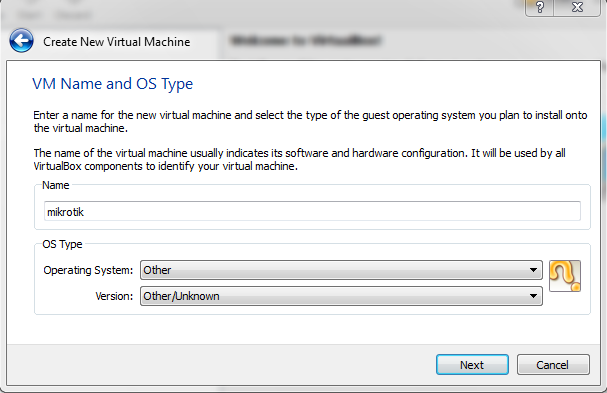
1. Pertama, tentukan nama OS dan Version yang kita inginkan . Bisa linux maupun yang lainnya, tapi disini saya memilih untuk Other dua-duanya.
1
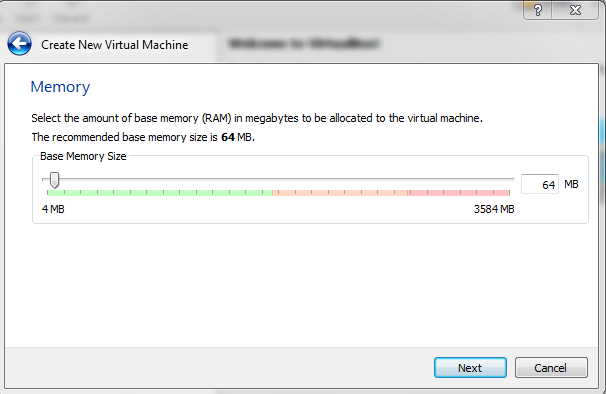
2. Tentukan memori yang ingin kita gunakan. Disini saya pilih Default saja ya, bisa juga pilih 1024 atau 512. Itu sih semua tergantung anda.
2
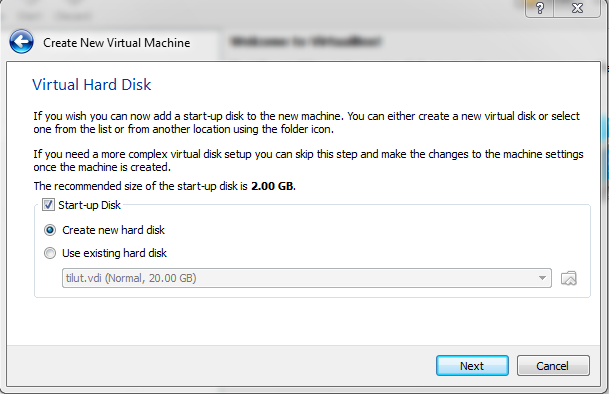
3. Pilih Create New Harddisk untuk membuat baru, tapi jika sudah ada file VDInya jangan pilih Create lagi tapi pilih Use ok ?
3
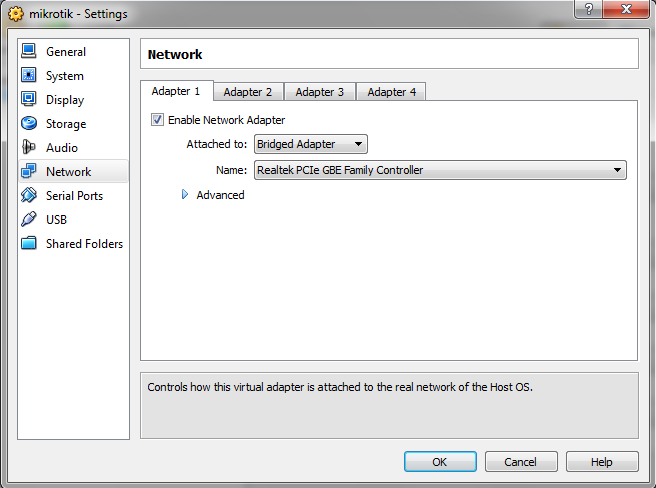
4. Setelah sudah selesai , selanjutnya kita setting Networknya. Karena saya ingin memakai 2 ethernet, maka disini saya di eth1 menggunakan bridge adapter. Kenapa tidak NAT ? karena kita ingin membuat IP sendiri sesuai kemauan kita di Virtual Box nantinya.
4
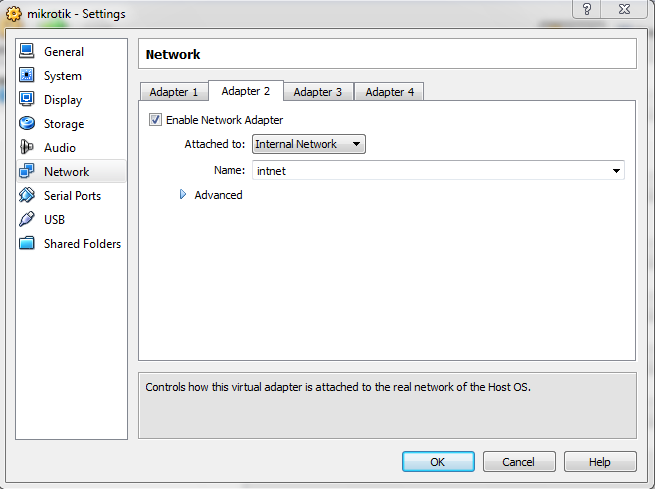
5. Nah ini nih, di Ethernet 2 kita setting sebagai Internal Network. Kenapa Internal Network? karena agar IP yang kita gunakan nanti tidak mudah konflik dengan komputer lain yang berada dalam satu jaringan dengan kita.
5
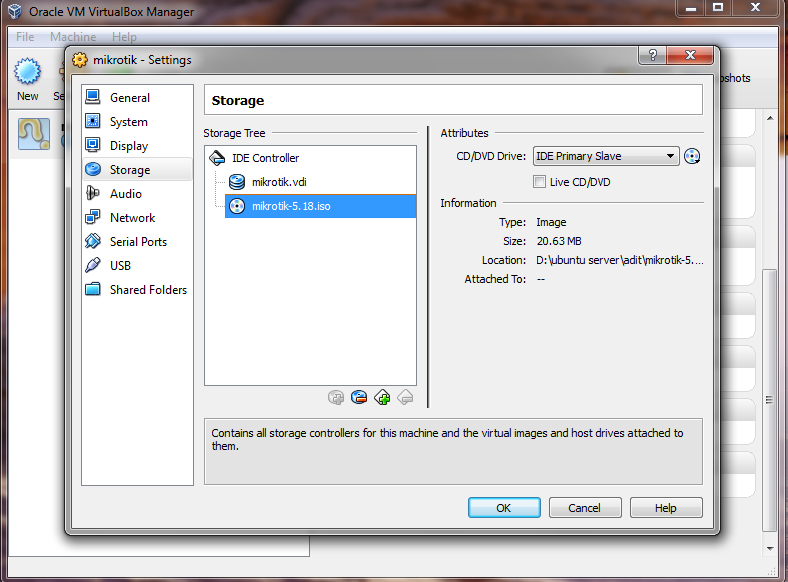
6. Jika sudah, sekarang di Storage kita setting untuk menambahkan ISO dengan memilih Gambar “CD” di paling kanan atas” . Setelah itu, pilih dimana tempat kita menaruh ISO dari Mikrotik tersebut. Jika sudah maka akan seperti daerah yang berwarna biru.
6
7. Setelah itu pilih Start untuk memulai Tujuan utama kita , apa itu? kepo ya? mau tau ya? haha.. yaitu Setting Dasar Mikrotik
7
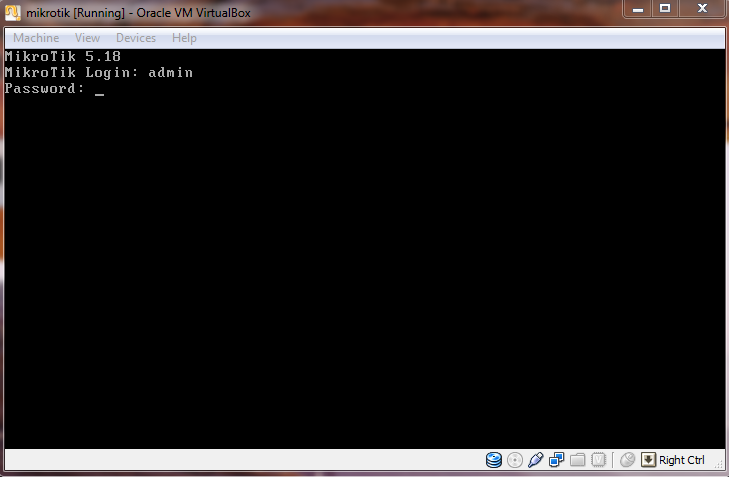
8. Berikutnya akan muncul tampilan login seperti gambar berikut, Username = Admin dan Password = (kosong) . Udah deh 🙂
13
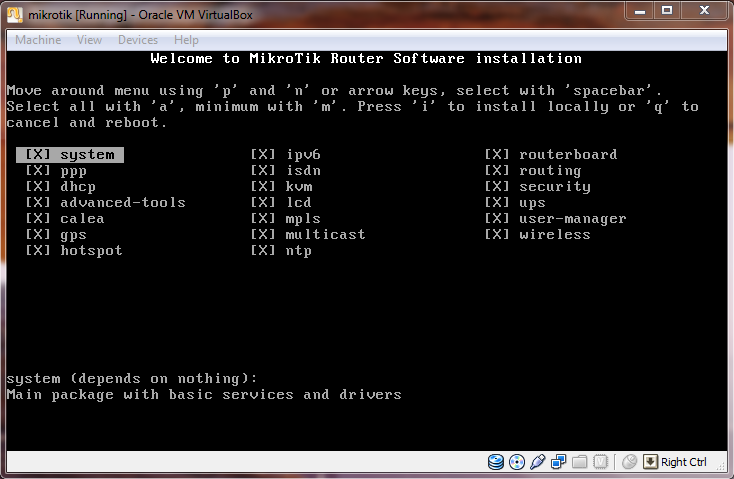
9. Berikutnya, tekan tombol huruf “a”  di keyboard untuk memilih semua aplikasi yang kita ingin gunakan.
8
10. Lalu tekan huruf “i” untuk memulai konfigurasi. Akan muncul tampilan seperti ini.
10
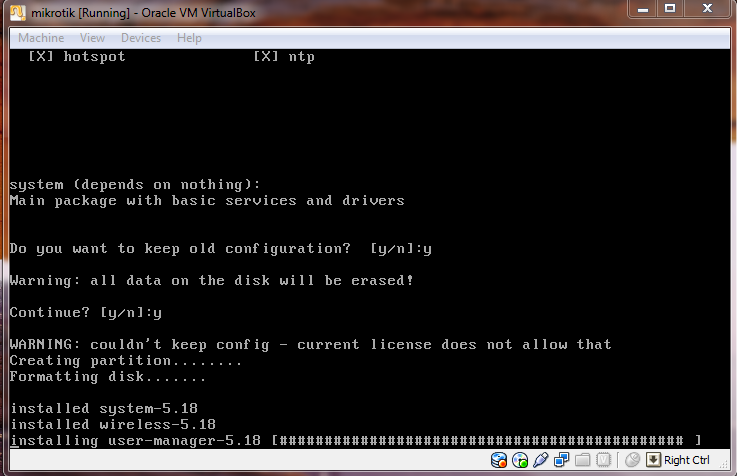
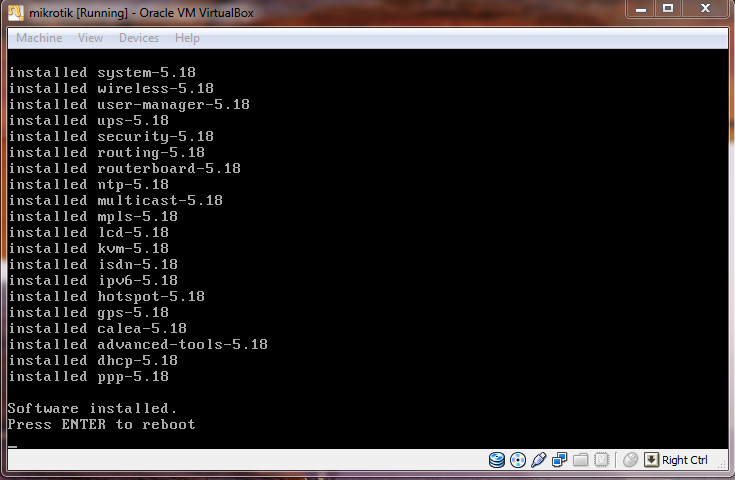
11. Jika sudah, tekan enter untuk me-reboot . Software udah terinstall ? udah kok tenang 🙂
11
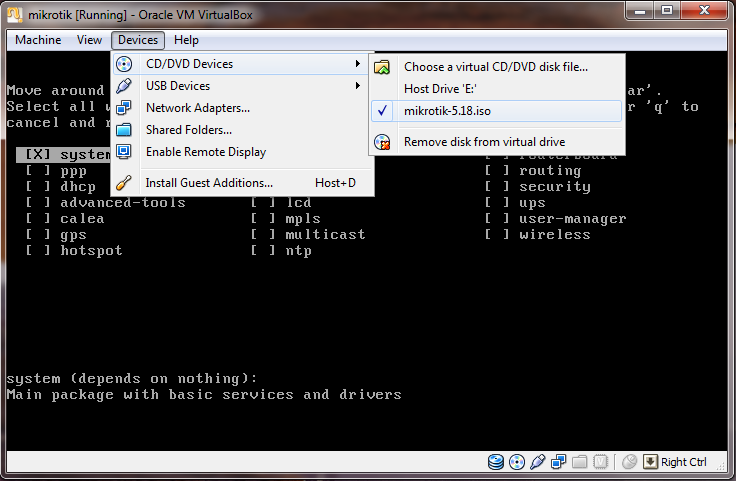
12. Kemudian akan tampil lagi seperti awal pertama kali menginstall , nah jangan panik 🙂 . Lalu Pilih Devices setelah itu hilangka tanda centang pada ISO Mikrotik yang tadi kita tambahkan.
12
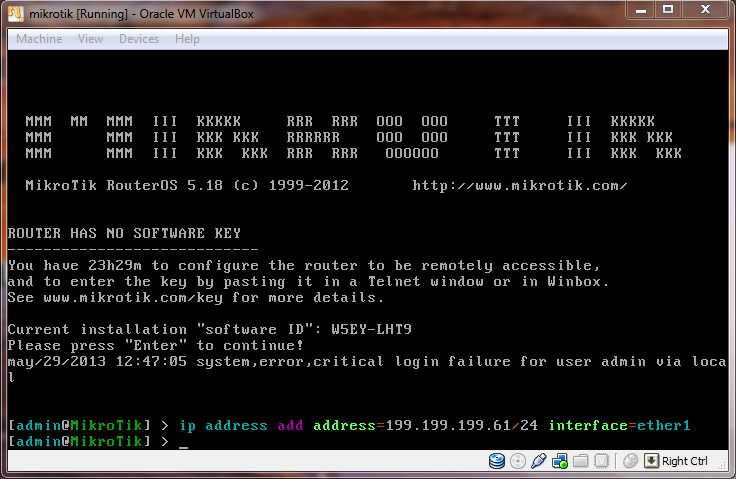
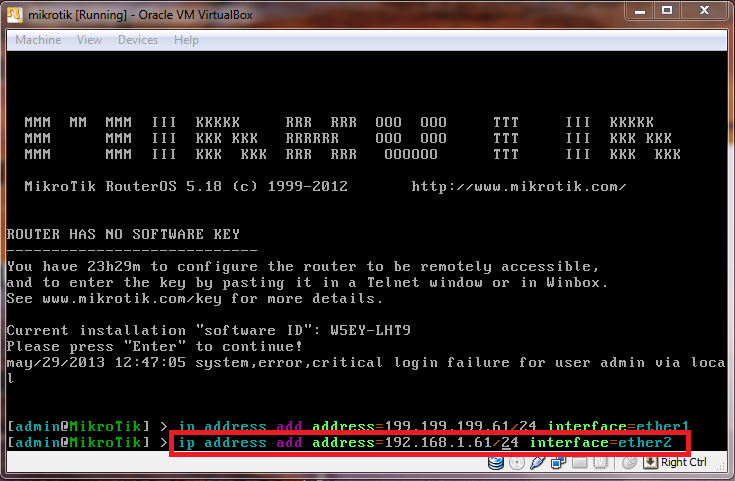
13. Nah, mulai disini kita konfigurasi Dasar Mikrotiknya, ketikkan perintah dibawah ini untuk menambahkan IP Address yang kita inginkan. Disini saya menambahkan IP untuk ethernet 1
14
14. Berikutnya di ethernet 2 ketikkan perintah berikut untuk menambah IP. Disini saya menambahkan IP yang berbeda kelas dengan IP yang pertama di eth1.
15
15. Selanjutnya, untuk melihat apakah IP yang kita setting sudah ada atau belum yaitu dengan mengetikkan perintah ip address print
16
16. Setelah IP address, lalu saya akan coba menambahkan IP gateway yaitu denga perintah sebagai berikut.
17
17. Setelah IP  DNS , selanjutnya setting IP DNS dengan perintah sebagai berikut . Ip Gateway, Server, dll itu terserah kita sebagai Admin ya ingin menggunakan IP kelas berapa.
18
18. Terakhir, kita lakukan NAT MASQUERADE untuk menjembatani anatar IP eth1 dengan IP eth2 dengan perintah sebagai berikut. Fungsinya apa? agar eth1 dengan eth2 yang berbeda kelas IP itu dapat berkomunikasi satu sama lain.
19
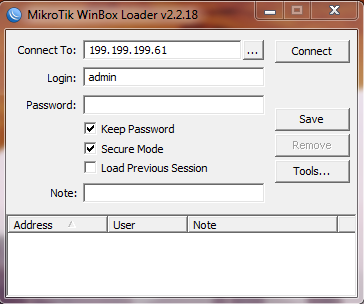
19. Sekarang kita pindah ke WinBox, install dulu WinBoxnya lalu akan muncul tampilan seperti berikut, kemudian tuliskan IP eth1 yang kita tuju setelah itu Connect. Disini nantinya yang akan kita gunakan untuk membuat Hotspot
20
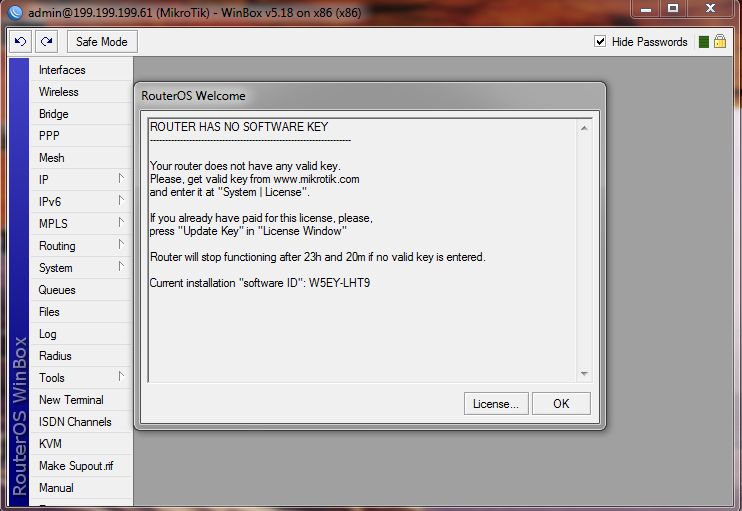
20. Berikutnya akan tampil tampilan License dari WinBox. Setelah itu pilih OK untuk menyetujuinya .
21
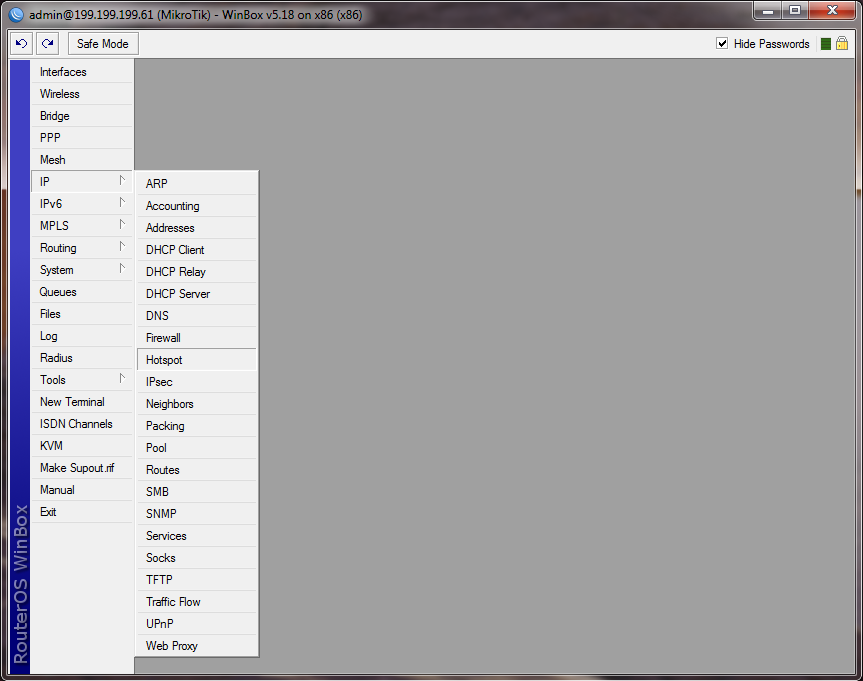
21. Langkah pertama untuk setting di WinBox adalah ke menu “ip” lalu pilih hotspot .
22
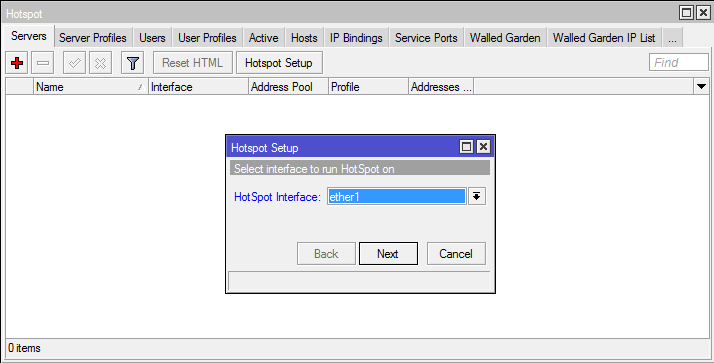
22. Lalu pilih hotspot setup kemudian akan muncul tampilan berikut ini. Pilih Ethernet 1 sebagai Eth1 yang akan kita gunakan sebagai Hotspot
23
23. Berikutnya, Akan tampil tampilan Address dari Hotspot Network yang akan kita gunakan nanti. Karena IP yang terhubung dengan Internet itu Ip eth1 maka saya pilih Default saja, yaudah kalo defalut mah langsung Next saja 🙂
24
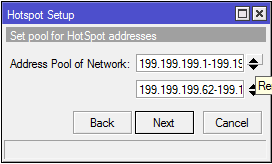
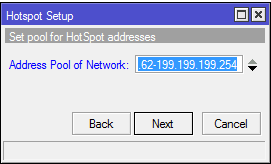
24. Searang tentukan Address Poolnya aau Range ddress dari Hotspot yang ingin kita buat nantinya. Jika Poolnya masih 2, nah kita rubah menjadi 1 saja karena saya pernah mencoba jika 2 pool diaktifkan maka tidak akan bisa connect ke hotspot. Ciyusan deh 🙂
25
26
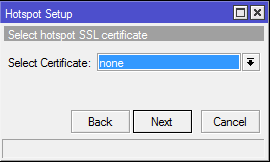
25. Untuk SSL Certificate, pilih None aja. Langsung aja Next
27
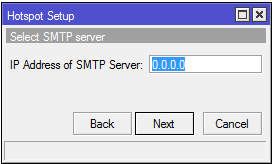
26. SMTP Server ? Gak ngerti kan? sama 🙂 hehe .. udah langsung aja Next, itu tuh tidak berpengaruh kok sama hotspot nantinya
28
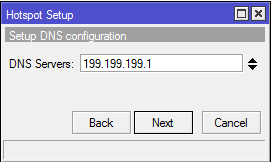
27. DNS Server otomatis ada karena kita telah melakukan setting tadi di Mikrotik Virtual Box. Langsung Next saja
29
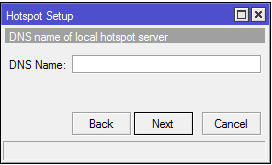
28. Untuk DNS Name itu di kosongkan saja, pilih saja langsung next untuk melanjutkan proses setting . Kok Next mulu si? ya iya, soalnya kalo di cancel berarti membatalkan Setting heheh 😀
30
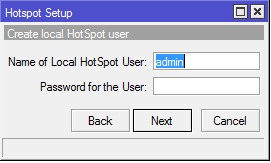
29. Berikutnya, tentukan Username dan Password dari Hotspot yang ingin kita gunakan nanti. Disini saya menggunakan username admin dan passwordnya kosong
31
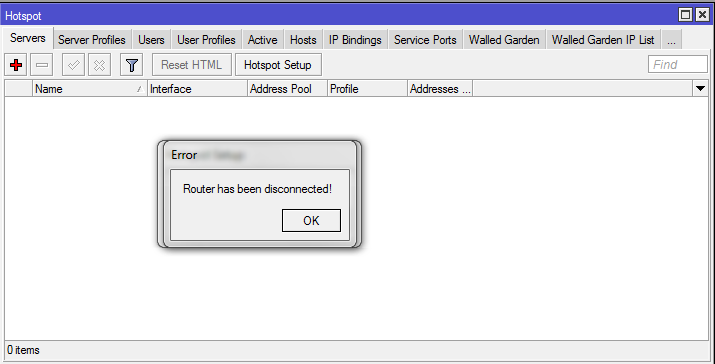
30. Nah kalo sudah di setup, WinBox akan otomatis terputus . Akan seperti ini tampilannya, jadi jangan kaget ya ?? nanti panik lagi kayak saya pertama kali install ini heheh
32
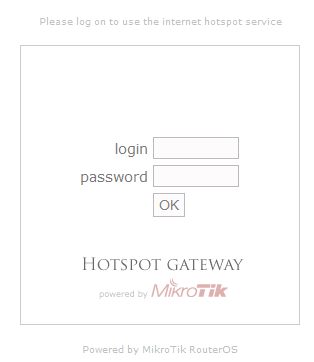
31. Jika sudah , close saja WinBoxnya . Ketik di Address Bar Ip eth1 yang sudah kita setting tadi yaitu 199.199.199.61 . Jika ada tampilan sebagai berikut berarti konfigurasi kita benar . SELAMAT


sumber: nunusiyunus.wordpress.com

20 Perintah dasar linux dan fungsinya

Perintah Dasar Linux Lengkap dan Fungsinya Command line interface  adalah sebuah antarmuka berbasis teks yang mengizinkan pengguna untuk...